小P使用通路王一陣子了
一直沒有太大的收穫
還請有需要賺點錢的網友多多支持一下吧
PS.記得要點我的通路王推薦ID唷~~~~
http://www.ichannels.com.tw/index.php/user/registe...

小3小P 發表在 痞客邦 留言(0) 人氣()


華碩手機ZenFone系列讀不到SIM卡問題
可以試試看"更換新的SIM卡"喔~(立馬行動吧!)

母親節送了一隻ASUS ZenFone 5給老媽感覺還不錯 所以這次我自己也敗支ASUS ZenFone 2
沒想到卻是地獄的開始....@@
我的ASUS ZenFone 2才沒用多久喔 就在跟女友聊天談情說愛時 突然出現"未插SIM卡"讀不到SIM卡?的訊息
我當下心涼了半截...隔天直接殺到華碩皇家
第一次送修手機皇家幫我換過sim插槽還有更新ASUS ZenFone 2的系統更新
拿回去的時候覺得"還好只是虛驚一場@@"
結果當晚打給寶貝的時候 竟然就給我"未插SIM卡"讀不到SIM卡............
天殺的!好死不死就是在正要講電話的時候完全無法接受到訊號><沃草
真的是快氣炸了!!!!心裡一直想說早知道買愛鳳就好了@@就連買支HTC也比較優阿....(不停埋怨阿)
第二次送修皇家 (每次都要跑得大老遠,還要請假2小時)
又是更換三小零組件+系統再更新一次 (我都懶得講了)
結果勒...當下都嘛OK有訊號...就是一回到家又"讀不到SIM卡"@@我已經脫力了(暈)
後來不知怎著 我突然想到 換張SIM卡來試試看好了
於是就把老媽的中華電信SIM卡借來用用,沒想到一插就行! 有訊號,撥接都OK,也能4G上網
我還不信邪喔!心想一定是我的華碩手機有問題阿...於是又換張老妹的遠傳SIM卡,一插也是OK耶!!!!我整個眼睛為之一亮
甘無摳能?竟然是小小的SIM卡給我出亂子嗎???(不可能一定是手機XX啦 國產沒好貨啦)
後來就抱著疑問跑去亞太門市 跟小姐反應 請亞太店員處理看看
亞太門市小姐一開始也覺得太豪小了 怎麼可能是我家的SIM卡出問題呢? 結果幾經測試之下 沒想到還真的是SIM卡本身的問題!!!
於是我的華碩手機ZenFone 2終於回歸正常了 !!!
假如,你有ZenFone讀不到SIM卡?或華碩手機sim卡讀不到的問題,可以先在家裡換用家人的SIM卡來試試看, 也許就能知道問題出在哪了!!!(以上)


ps.小弟我一時情緒化真的是非常拍寫哩,我還是很愛用華碩手機低唷^^


ASUS ZenFone - 维基百科,自由的百科全书


小3小P 發表在 痞客邦 留言(7) 人氣()

內置圖片 2
"方格筆記本"真的能讓考試成績提升30%嗎?
小弟我們公司每個月就有固定購書的德政 所以每個月都會去公司書櫃找找有無最新App程式新書籍
後來無意間 發現一本嚴重被翻爛的一本書 書名叫做....
→「為什麼聰明人都用方格筆記本
說中就開宗明意的說...為了邏輯提升,學習數學、英文、史地、語文的理解力也會跟著提升。每一門科目都需要筆記的複習,經由正確的筆記習慣,鍛鍊「筆記的邏輯」,自然而然,你的各項學科也會跟著進步了! 針對在校學生的方格筆記本密技→用圖解清楚示範了歷史、英文、數學的筆記作法,透過大的「方格筆記本」例如25開筆記撰寫文字類的筆記;運用更大的跨頁A4尺寸筆記,撰寫需要畫圖的數學、地理筆記。在筆記上劃分推理的流程,如此一來你的筆記就能達成三大優點: 井然有序/不會遺忘/3秒重現!
上班族最常用到的方格筆記本密技也有詳細教學→行動記錄筆記簡單又實用,正是方格筆記本的基礎「統整→思考→行動」。無論是工作用、學習用、處理日常生活的待辦事項、大型支出規劃、旅遊計畫,都可以用行動記錄筆記來。
→數學筆記怎麼做?七天之內克服不拿手的數學!運用筆記扭轉不拿手的數學科,學年排名一口氣進步到百名內的例子。
→高下立判的三份歷史課程筆記!這麼聰明的方格筆記這樣用提問│板書→察覺點→加深理解│得出重點,吳同學的三分割方格筆記,就是最理想的學習筆記。
一本方格+正確的觀念,就是這麼簡單。趁開學趕快換筆記,讓學習效率大幅提升,各科成績突飛猛進。
所以當下翻了幾頁 就覺得這本難怪會被翻爛 簡直就是一本寶藏阿><不到5分鐘我心中對於「為什麼聰明人都用方格筆記本」的讀書心得就快要破表了...
趁著颱風天就在家裡好好K這本→「為什麼聰明人都用方格筆記本」0___0

小3小P 發表在 痞客邦 留言(0) 人氣()

內置圖片 1
最近看到還不錯的【ASUS】MeMO Pad 8 ME181CX 8吋四核心娛樂體驗平板電腦 感覺還不錯的樣子
因為用了四年的ipad時在點老舊了 一直想找一台CP值高的平板電腦來取代
後來去了光華商場一趟發現 怎麼滿滿的都是華碩平板電腦居多呢?
原來小資族特愛這種國產便宜又大碗的平板電腦啊><(我也是小資族)
再加上8吋4核心其實已經很夠用
四張小朋友就能搞定實在沒得挑了~~~~~立馬給他敗一台來Play看看摟~~~~~~~
momo購物就有得好買參考看看瞜^^
【ASUS】MeMO Pad 8 ME181CX 8吋四核心娛樂體驗平板電腦

小3小P 發表在 痞客邦 留言(0) 人氣()


最近父親節要到了,感覺父親實在被操壞了,才想買一些網友們推薦的綜合維他命給父親補一補!
所以我看到一款新升級50歲專用的綜合維他命
新升級【銀寶善存】綜合維他命100+30錠

新升級銀寶善存,領先添加番茄紅素及葉黃素,增量B群,提供活力,保護力,好氣色及多種好處


(新升級配合)銀寶善存100+30錠(50歲以上成人專用)
特別添加番茄紅素,葉黃素,及增量B群
提升個人保護力,幫助充沛活力,


新升級【銀寶善存】綜合維他命100+30錠

大家都知道營養要從天然食物補充,問題是現代人在忙碌生活下常做不到,尤其是餐餐外食下,拿美國來舉例,根據美國疾病控制和預防中心CDC 在2007年提出,超過七成的美國人沒有在一日當中攝取到足夠的蔬菜水果,這也造成維生素和礦物質的缺乏補充綜合維生素可平衡現代人因飲食不均所引發的營養素失調,除了減少疲勞感,增加身體免疫力,在許多研究當中已證實還能預防癌症、心血管、骨質疏鬆等慢性病。

各種營養素的成分形式:

營養素的型式能看出一罐綜合維他命的好壞與吸收率,吸收率指的是這些成分在進入腸胃道後有多少能被人體所利用
維他命與藥物一樣,也有天然與人工之分,天然來源的維他命吸收率一定比人工合成的高,人體是非常聰明的,能精確分辨哪些是人工合成的,而天然的營養素則非常容易被吸收。
近年來常不時有些許研究指出使用了某些維生素而造成某種疾病罹患率提高,像是使用維他命A及維他命E提高癌症的風險,深入探究其原因這些研究大都使用人工合成的營養素,這些人工營養素不但有可能造成人體排斥,還可能引起免疫反應,有負面效果也是難免的。
大多數朋友似乎認為只要是保健食品列出的成分都是安全且有益健康的,但事實似乎不是這樣,保健食品在製造過程中常要加入一些(輔料excipient)
(輔料excipient)通常包括各種化學添加物、防腐劑及色素,這些成分大多只是為了增加製造過程方便,能讓各種原料有效結合,不是為了消費者著想,有些還可能引起過敏。
還有合成維生素是由煤焦油(石油副產物)經由一連串化學步驟提煉而來,原料便宜且容易大量生產,被廣泛應用在保健食品及化妝品中,使用在人體上使否有疑慮則未知,因此購買前不得不小心。
數以百萬計的美國人正在服用綜合維他命和其他營養補充劑,但事實上,目前缺乏可信的科學證據證明這些綜合維他命和營養補充劑對健康的真正效益。現在有個新的研究探討為何人們要去吃這些營養補充品。
美國國家衛生研究院的營養流行病學家Regan Bailey説:「美國有將近一半的成年人服用膳食補充劑,每年有高達30億美元的商機。且大多是透過自我認知來選擇補充劑,而不是透過健康管理師或醫師的建議。大多數服用補充劑的人,由衷地相信補充劑會促進健康,真不知道到底人們是從那裡得到這些信念,應該不是從醫師那邊來的,因為大部份的科學數據並不支持膳食補充劑可促進健康或預防疾病。」
西雅圖Fred Hutchinson癌症研究中心的Marian Neuhouser說:「補充劑是昂貴的消費。綜合維他命或許一個月會花你20美元,你為什麼不把這些錢放在新鮮的食材上?如果我們吃大量的水果、青菜、全穀,且吃各式各樣不同的食物,應該可以得到所有所需的營養素。」
Bailey的團隊收集將近12000位成年人,其參加2007至2010年美國國家健康與營養調查的研究數據。發現45%的人吃綜合維他命,是因為認為服用綜合維他命可以改善健康;33%的人吃綜合維他命,是因為認為服用綜合維他命可以維持健康。而僅僅只有23%是因醫師指示而服用,醫生大多數建議補充鈣來促進骨骼健康(24%)或改善整體健康(18%);或建議補充魚油促進心臟健康(12%)或補充飲食不足(11%)
Bailey説:「很難說維他命是否確實有促進健康的效益,因為有服用膳食補充劑的成年人傾向擁有較健康的生活型態,如較多的運動、適度的飲酒和從沒抽過煙或以前抽但現在不抽。」膳食補充劑都有一個清楚的功能,如葉酸可以降低新生兒神經管缺陷,鈣和維生素D可以促進骨骼健康。
補充劑產業公司的發言人Duffy MacKay說:「應該把服用綜合維命或其它補充劑當成是健康生活的一部份。」
藥局五大熱賣藥品怎麼用最好~維骨力,善存,普拿痛,欣表飛鳴,川貝枇杷膏及喉糖
葡萄糖胺
綜合維他命
解熱鎮痛劑
乳酸菌
喉糖
是台灣藥局最熱門的五大藥品

 文/郭姿均 尼爾森公司曾經公布全球維他命與保健食品服用比例,台灣以五成六與美國並列全球第四,但保健食品不是吃愈多愈好,以下分別說明五大熱賣藥品,聽聽專家建議,怎麼使用最安全。 一、       葡萄糖胺  
萄糖胺為合成人體軟骨的前驅物,上了年紀後,因葡萄糖胺製造減少,造成軟骨無法保存水份,彈性緩衝的能力下降,當軟骨損壞,關節一直磨損,就會腫脹,造成
疼痛,有些研究報告認為,葡萄糖胺可以在體內經由葡萄糖合成轉成醣蛋白,刺激軟骨細胞生產膠原蛋白,修復軟骨組織,改善及增加關節裡滑液的多醣體成份,減
緩關節炎疼痛。 美國將葡萄糖胺列為食品,但德國、丹麥及瑞典是以指示用藥管理,國內
生署曾蒐集彙整所有國內、外相關資料後,針對葡萄糖胺類成分製品進行評估公告,含Glucosamine(葡萄糖胺不含鹽類)、Glucosamine
hydrochloride(鹽酸鹽葡萄糖胺)二種成分,因缺乏足夠臨床文獻支持有效性,以食品列管,也不能宣稱療效;而Glucosamine
sulfate(硫酸鹽葡萄糖胺)有部分文獻認為有輔助效果,以指示藥品列管,同時適應症訂為「退化性關節炎」,民眾於購買前應諮詢醫師、藥師後依指示小
心使用。一般建議在關節炎發生初期時,吃適量的硫酸鹽葡萄糖胺可以緩解關節炎疼痛,對退化性關節炎本身並無幫助,但如果關節已被破壞嚴重,需要置換人工關
節時,葡萄糖胺則效果不明顯
  目前透過衛生署藥物許可證系統,可查詢到七十多種核准的Glucosamine sulfate的藥品,大部分劑量是250毫克。「維骨力」是其中之一廠牌的品名。  大多數的葡萄糖胺是來自甲殼類的幾丁質,也有些是取自玉米,可是直接服用這些蝦蟹殼,人體無法吸收,很多葡萄糖胺的軟骨素(Chondrotin)來自動物如鯊魚、牛、豬的軟骨;因此丹麥及瑞典等都有服用後導致高膽固醇血症的報告傳出。有些品牌含有鈉鹽及鉀鹽,心臟病及腎臟病人要諮詢過醫師或藥師再服用,而糖尿病患及凝血功能不全、易出血的人使用上也要小心,懷孕婦女則不建議服用。  近來很多民眾詢問液體及錠劑吸收力,那個較好?如果劑量相同,其實生體可用率(服
用後吸收進入血液中百分比)是相近,如果沒有吞嚥困難(如因病長期臥床病人),其實不需用液態,而且要注意液態因為保存的緣故,可能有添加防腐劑;至於服
用方式,一般建議在飯前卅分鐘服用,吸收效果會比較好。國外的建議劑量為每天三次,每次500毫克,每日有效劑量為1500毫克以上,使用葡萄糖胺來緩解
症狀大概需要4-8週,比止痛藥來的慢。如果服用三個月都沒有效,就不要再吃了。
切記葡萄糖胺不適用於所有關節疼痛疾病,如果關節不明原因已疼痛一週以上,還是要看醫師診斷,確定是初期退化性關節炎才考慮服用,而如果吃了有效,也要定期回診,因為它只是輔助作用,沒有治癒功效。  二、       綜合維他命銀寶善存成份特別加強葉黃素、茄紅素、維他命B12、E及B6。葉黃素可以降低黃斑部病變,日常可以從深綠色蔬菜獲得,莓果、南瓜、玉米、木瓜、柳橙、奇異果等也含量豐富;茄紅素可改善熟男攝護腺肥大頻尿、排尿困難,使尿流變順暢。熟年人使用的維他命B12是成人建議量的四倍多,維他命B12可促進紅血球、血小板形成,是素食者最容易缺乏的維他命,主要來源是肝臟、肉類、魚貝類、乳製品及蛋類。 維他命B12要靠胃分泌「內因子」蛋白結合,才能被腸道吸收,老年人常因內因子分泌量減少缺乏維他命B12,不足時會有易疲勞,全身都不對勁的感覺。 維他命B6可以維持神經及免疫系統,促進紅血球形成,日常從可從全穀類、豆類、堅果、酵母、肝臟及魚肉蔬果中攝取。 維他命E是很強的抗氧化劑,可以延緩細胞衰老,維他命E是脂溶性維他命,在體內有蓄積的問題,而有服用降血脂及抗凝血藥物者,要注意維他命E攝取量,以免有交互作用,在補充前,最好讓醫師知道自己有服用那些營養補充品。 服用一種以上維他命或營養補充品,要加總各種成份總量,以免過量,同時計算日常飲食攝取量已涵蓋,以免過,像日前有人銅過量,以「銅」來說,成人一天的建議量為一至二毫克;維他命ADEK是脂溶性維他命,攝取過多若超過排除速率,會蓄積在體內造成不良反應。   維他命補助並非多食無害,有時服用鈣片,不知綜合維他命中也有鈣,重複服用過量或與藥物交互作用,可能傷身,臨床曾有老人維他命中毒,導致血鈣上升,短期肌肉無力,抽筋,長期下來也可能腎結石。 解熱鎮痛劑  「普拿疼」加強錠含有500毫克的乙醯胺酚及65毫克咖啡因,乙醯胺酚雖然也抑制前列腺素H2合成酵素,但是抑制的部位不同,所以對於關節炎的消炎止痛效果較不顯著;而其解熱作用是在體溫調節中樞。 因為有些頭痛是血管擴張引起,而咖啡因有輕微血管收縮作用,乙醯胺酚加上咖啡因,對於頭痛的緩解作用較好,能有效抒解頭痛,而且有助感冒時期,白天精神不振的提神效果;倘若是其他疼痛,只要服用傳統單方的乙醯胺酚,未必需要選擇加強錠咖啡因,以免咖啡因成癮。另
外,倘若服藥後,疼痛超過一週,或經常性疼痛,需要就醫找出原因,而非長期依賴止痛藥。乙醯胺酚因取得方便,也要小心因為解除疼痛,而不自覺吃過多,成年
人以一天八顆為上限,因這個成份是透過肝臟代謝,喝完酒後,二個小時不可吃藥,同時肝功能不好的人,要小心使用,長期酗酒的人每天劑量只能使用四顆,因愛
喝酒的人可能有酒精性肝炎,如果服用劑量過高,會有肝毒性及肝衰竭的危險。網路上有甚傳「吃普拿疼會殘留身體五年」,這是錯誤的,乙醯胺酚在體內半衰期是1至3小時,也就是說血中濃度經過1至3小時,會變成原本的一半,半衰期並不長。 提醒民眾的是,許多感冒糖漿內含有乙醯胺酚成份 ,若長時間合併喝複方的感冒糖漿,或不知道醫師開的感冒藥也有這個成分,則容易有過量的問題。   四、乳酸菌 欣表飛鳴主要成分為三種乳酸菌,可調整腸道的菌落,有助於增加腸道乳酸菌菌數,預防或治療腹瀉、便秘、脹氣等腸胃不適。接
受抗生素治療過後,因為抗生素改變體內菌種生態,很多人都會有拉肚子的困擾,這時可以服用乳酸菌來改善,當腸道不再鬧脾氣時,已達到整腸、改善脹氣及消化
不良就可以停止吃了。服用過多乳酸菌,反而會改變腸道內的生態平衡,過猶不及,讓正常的有益人體的正常細菌減少,甚至會造成一些營養素的吸收下降。不過注意用法,最後在飯後服用,而小孩子不會吞藥時,若需磨粉,在使用餵食前磨粉,不要預先磨好存放,藥品因劑型破壞後容易潮解。 五、喉糖  枇杷膏常見成份有:川貝、枇杷葉、沙參、茯苓、陳皮、桔梗、法半夏、瓜蔞仁、款冬花、遠志、乾薑、薄荷、蜂蜜。很多人在喉嚨痛、咳嗽或喉嚨不舒服時,喜歡含喉糖,喉糖、喉片成份很多,但是喉糖不是糖,使用上也是很有學問。目前喉糖大致可分為二大類如1、潤喉類:主要有薄菏、蜂蜜、甘草、苯鉀酸鈉、川貝及羅漢果等,可潤滑、舒緩發炎不適,藉由吞嚥動作協助清除感染組織。有些咳嗽藥水即含有甘草萃取成份。 2、抑菌喉糖:有些還加上抑菌成份,但實際上沒有殺死病毒及細菌的效果。  如果喉嚨乾癢可以使用一般喉糖,但如果有腫痛感,可能有發炎情形,可考慮用有殺菌或消腫成份的抑菌喉糖,喉糖正確使用方式是含在口中,慢慢溶,不要咬碎,老年人或小孩要注意小心使用,免得梗塞呼吸道,造成危險,同時等溶化後再喝溫開水。 長時間喉嚨痛要就醫,不是一直含喉糖就能解決,因喉糖成份很複雜,長時間使用也可能會使口腔黏膜的抗菌力下降 ,而喉糖含糖分高,也要注意蛀牙的問題,糖尿病患者要注意可能影響血糖控制。    很多醫療人員在進行居家訪視民眾期間發現,民眾雖至醫院或是診所由醫師診治後,開藥使用,但常不依醫師指示使用,詢問原因普遍為「擔心副作用」,因目前藥袋規定須註明藥品副作用,因此許多民眾看到副作用就自行減量或是不吃藥。 另外,民眾對於坊間販售保健食品宣稱”純天然”,常以為無副作用或是絕無副作用等誇大廣告詞句,信以為真,而多吃保健食品,對於醫師開立的藥品反而不吃,最後導致病情控制不佳,進而洗腎,這也是值得國人注意之處。
銀寶善存功效?吃維他命B群是預支體力?

在許多營養師眼裡,這樣的誤解代表大家對維他命B群的瞭解不深,事實上,維他命B群是增強體力上的重要角色,以下即是維他命B群對健康的重要性:


1. 並非預支體力,而是維持新陳代謝,將營養素轉化為能量
在醫學論述上,維他命B群一向被視為「人體發電機」,原因在於維他命B群扮演的是新陳代謝營養素時的「輔酶」,是協助新陳代謝的工具、不含熱量,能協助將攝取的營養素,轉化為身體所需的能量。
因此,當需要增強活力時,適時補充維他命B群,可以將體內儲存的營養素轉換成體力的來源。但維他命B群充其量只是個「發電機」,若體內平日儲存的「能源」不足,吃再多的維他命B群依然無法精神百倍。


2. 人體無法生成所有維他命B群且易流失,需額外補充
維他命B群對體力提升如此重要,卻存有一些先天的限制:包括人體無法自行合成所有的維他命B群,維他命B群為水溶性維生素,無法大量儲存於體內,尤其當人長期處於熬夜、抽菸或壓力大的生理狀態下,特別容易流失,此時就需要適當補充維他命B群,以避免造成長期缺乏。


3. 不必迷信高劑量維他命B群
有人認為既然維他命B群容易流失,服用時選的劑量愈高,效果一定愈好,其實並不然,由於B群存於各類蔬菜、水果、奶、蛋、豆、魚、肉及堅果類中,若平日就
常吃這類食物,還刻意提高維他命B群劑量,很容易會攝取過量。而且維他命B群屬於水溶性維他命,若攝取過多,多餘沒被人體吸收的量會隨著尿液排出體外;另
外,過量的B6可能造成神經損害,過多菸鹼素則會引起皮膚潮紅,還是不要輕易冒險。另外,維他命B群要能發揮效用,靠的是彼此之間和諧的比例關係,一昧的
增加部分營養素的比例或提高整體劑量,難保不會有反效果。


這樣吃才對: 

既然維他命B群這麼重要,究竟該如何攝取才聰明與正確?遵循以下原則就能輕鬆搞定:


1. B群最好一齊補充
維生素B群之所以會被冠上「群」這個字,正因為是由一群性質類似的維生素組成,包括B1、B2、B6、B12、菸鹼酸、葉酸、生物素、泛酸等。
這8個成員各有所司、缺一不可,由於在人體內靠的是團體作戰,攝取時應全面均衡而非單一,才能發揮最佳功效。


2.一天一顆維他命B群即足夠
整體而言,在不偏食、均衡飲食的情況下,人能從食物中得到一天所需的維他命B群,其中以深綠色葉菜類及豆類蔬菜、紅肉、奶製品、肝臟、魚、全穀類、酵母等食物的含量最多。若飲食不正常或特別感到需要補充體力時,亦可額外補充維他命B群,一般建議每天一顆維他命B群即足夠。


最後提醒,補充維他命B群前,仍應先檢視你的生活、工作、飲食型態,是否需要額外補充維他B群,再正確認識維他命B群,絕對不會預支你的體力,還能讓你充滿體力向前衝。


更多維他命相關謠言迷思破解請參綜合維他命、鈣片等營養品之網路謠言專家大解密


人體一天的維他命B群攝取量建議(大於或等於19歲)


名稱主要功用建議攝取量(DRIs)
維他命B1有助於維持能量正常代謝。幫助維持皮膚、心臟及神經系統的正常功能。0.9~1.2mg
維他命B2有助維持能量正常代謝,及維持皮膚健康1.0~1.3mg
維他命B6有助於維持胺基酸正常代謝。有助於紅血球維持正常型態。增進神經系統的健康。1.5~1.6mg
維他命B12有助於紅血球的形成。增進神經系統的健康。2.4μg
菸鹼素有助於維持能量正常代謝。增進皮膚、神經系統、黏膜及消化系統的健康。14~16 mg
葉酸有助於紅血球的形成。有助於核酸與核蛋白的形成。有助胎兒的正常發育與生長。400μg 
生物素有助於維持能量與胺基酸的正常代謝。有助於脂肪與肝醣的合成。增進皮膚和黏膜的健康。30μg
泛酸有助於維持能量正常代謝。增進皮膚和黏膜的健康。有助於體脂肪、膽固醇的合成及胺基酸的代謝。5mg

資料來源:衛生署國人膳食營養素參考攝取量(中華民國100年修訂) mg:毫克; μg:微克


新升級【銀寶善存】綜合維他命100+30錠

新升級銀寶善存,領先添加番茄紅素及葉黃素,增量B群,提供活力,保護力,好氣色及多種好處


(新升級配合)銀寶善存100+30錠(50歲以上成人專用)
特別添加番茄紅素,葉黃素,及增量B群
提升個人保護力,幫助充沛活力,
父親節禮物最棒的禮物就是做子女們的心意,銀寶善存綜合維他命只是一點點小心一啦~~~推薦給大家參考看看^^
维生素- 维基百科,自由的百科全书

小3小P 發表在 痞客邦 留言(0) 人氣()

列表通通一次搞定!不解釋摟~~~免費網路電視、免費網路第四台、網路電視直播、電視盒推薦免費網路電視直播、nba直播網路電視、風行網路電視、網路電視盒!真爽~~~
[免費網路電視]
用電腦、iPhone、iPad收看:民視、中天、非凡、壹電視、大愛、公共電視、GOODTV、緯來…等14個頻道用這個比較簡單比較省中華電信Hichannel http://5ik.tv/?code=GYO8T7QCDN
這是從Mobile01
看到文章,由台灣「威達雲端電訊」所提供的專門給Apple行動裝置收看的網路電視服務,總共有14個頻道,包括:民視、民視新聞、中天新聞、非凡新聞
台、非凡商業台、壹電視、大愛台、公共電視、GOOD TV好消息、東森購物、LVXE TV、緯來體育台、緯來育樂台、緯來綜合...等頻道。

電腦上用Windows Media
Player開啟以下網址就可以直接播放,在iPhone、iPod
Touch或iPad的話,直接用瀏覽器開啟網址即可收看(Android可能需要另外下載影音播放器來播)。測試過在iPod
Touch上畫質還ok,不過在電腦上如果放大成全螢幕的話就畫質普通。

如果家裡沒裝有線電視,想看看台灣的幾個頻道的話,可以直接用電腦或手機開來看。
影音播放網址:
(請用iPhone或用電腦裡的Media Player開啟以下網址)


如何在電腦中播放網路電視?
第1步  開啟Windows Media Player影音播放器,按一下鍵盤上的「Alt」按鍵,出現選單後,點選「檔案」→「開啟URL...」。或者也可以按「Ctrl」+「U」快速鍵來開啟影音播放網址。
第2步  開啟視窗後,請將上面的影音播放網址貼上,然後按一下「確定」按鈕,即可開始播放電視畫面。
實際測試,在iPhone之類的行動裝置播起來還滿流暢的,不過直接用Windows Media Player開的話就偶爾會卡住,要在電腦上看的話也可以直接開威達雲端電訊的「免費頻道」來播,感覺比較順一些。
TVUPlayer免費「多國」網路電視(5455個頻道、節目)

從前想看電視節目都得守在電視機前,如今只要有電腦跟網路就可以看電視囉。下面介紹
的這個TVUPlayer網路電視軟體,透過P2P技術提
供流暢的收視畫面與視訊品質,收錄了全世界數十國、三百多個世界各國的頻道與三千多個節目,包含新聞台、體育台、電影台、音樂台…等等,相當豐富。如果你
對國外電視節目很有興趣的話,現在可以不用出國,直接在家用電腦看就可以囉。

目前TVUPlayer網路電視提供150個新聞台、269個體育/娛樂台、3000個德國和歐洲新聞節目、5390個經典電影、還有數千個功夫武術、喜劇電影和電視...等等節目(上面都是官網講的,我沒一個一個數)。雖然裡面台灣的頻道或節目不多,還是可以挖到不少滿不錯的外國節目可看。
2009/3/26更新:軟體版本更新為2.4.5.1版,支援頻道資訊,可即時瀏覽目前正在播的節目資訊,與下一個節目的頻道資訊。另外加強了頻道搜尋功能,可直接搜尋你要看的頻道編號。

▇ 軟體小檔案 ▇


軟體名稱:TVUPlayer 網路電視
軟體版本:2.4.5.1(2009年3月26日)
軟體語言:英文、簡體中文
軟體性質:免費軟體
檔案大小:4.9MB
系統支援:Windows 2000/XP/Vista
官方網站:http://www.tvunetworks.com/

軟體下載:按這裡

環境需求:需搭配Windows Media Player 9以上版本播放器。


操作畫面:
這是一般模式播放時的畫面,左邊是頻道清單,右邊還有即時聊天功能,可以讓大家在收看同一個節目的同時,一起用文字的方式聊天、討論。
另外還提供了一個「Full View」模式,可以把收視畫面放大一點,我們也可直接把他放大成全螢幕模式,大配大尺寸的LCD螢幕來看的話,就真的很像電視囉。
免費網路電視直播(台灣TVBS、華視、非凡、中天、大愛、東森新聞…)
剛剛逛到一個網頁,上面提供了台灣各大電視台的節目內容,可以讓網友們直接在網頁上欣賞,可以看到的頻道包含:TBVS、中天、東森、台視、中視、華視、民視、公視…等的一大堆,如果你人在辦公室卻又想上網看看電視的話,或你人在國外很想再回味一下台灣的電視節目的話,勉強可用拉

更新:另外找到一些Hinet的網路電視頻道,可以免費收看,請用Windows Midea Player開啟以下網址:


  1. 華視:按這裡
  2. 華視教育文化:按這裡
  3. 華視休閒娛樂台:按這裡
  4. 大愛新聞台:按這裡
  5. 中天新聞台:按這裡
  6. 非凡新聞台:按這裡

沒仔細看它是用哪種方式來播放電視節目內容不過似乎不是每台都可正常收視,除了少部份頻道播放速度還算快之外,很多頻道按了都沒反應。另外還有一堆東風、年代、ESPN、三立等等是需要登入網站才可欣賞,不知道是有什麼加入條件就是了。 (裡面很多都不是我想看的)
有需要的人自己瀏覽看看囉,不知道誰弄的網站,也不保證全部都可正常瀏覽。 (我猜這網站應該是不合法的,不過…似乎也沒人管?)
網站名稱:Vigor 網路電視
網站網址http://vigor.fr33webhost.com/index.htm
23個台灣網路電視台(台客網網路電視台)
由一個「台客網網路電視台」網站所蒐集整理的,包含了網路上幾個常見的台灣直播頻
道,如民視、台視、大愛、華視、八大、三立、東森、中天、TVBS、衛視
電影、龍祥電影台、東森電影台、中天綜合台(康熙來了、大學生了沒)、中天娛樂台、Channel
V、鳳凰中文台…等23個頻道,裡面還包含一些東森購物台等,如果你剛好人在外面又很想看看一些不用動腦筋的節目,可以直接上網瀏覽看看。

或者你也可以先把這網頁放到我的最愛書籤,等幾個月後奧運開打時,可以偷偷在公司透過網路看奧運轉播,聽說這次奧運轉播在台灣這邊大概都是幾個無線台拿到轉播權(可惜沒緯來啊),台視、華視、民視...等,這邊都有了,希望這些頻道到那時候還都能夠使用啊。
「台客網網路電視台」網站所整理的網路電視台裡面除了包含可以直接用Windows Media Player播放的串流影音之外,還把其他PPStream、Imtv、Tvants、Tvkoo...等網站所提供的影音服務也抓進來放,除了一些標示為「WMP」的頻道不用另外安裝ActiveX元件之外,其他頻道都得使用IE且必須安裝ActiveX元件才能正常播放。
以下將幾個頻道的網址抓出來,如果你只喜歡看其中幾個頻道的話,可以把他另外存在IE的我的最愛書籤裡面,有需要就直接挖出來看。 (下面網址請用IE瀏覽器開,他會要你安裝ActivX元件)
  1. 民視(05):按這裡
  2. 台視(07):按這裡 (推薦!畫質、速度都不錯,內容很健康...)
  3. 大愛電視台(10):按這裡
  4. 華視(11):按這裡
  5. GTV八大綜和台(28):按這裡
  6. 三立都會台(30):按這裡
  7. 東風娛樂台(37):按這裡
  8. 中天娛樂台(39):按這裡
  9. 東森購物一台(47):按這裡
  10. 東森購物二台(48):按這裡
  11. 東森購物三台:按這裡
  12. 東森購物三台(35):按這裡
  13. 中天新聞台(52):按這裡
  14. TVBS-N新聞台(55):按這裡
  15. TVBS新聞台(56):按這裡
  16. 東森購物五台(60):按這裡
  17. 衛視電影台(61):按這裡
  18. 東森電影台(62):按這裡
  19. 龍祥電影台(64):按這裡
  20. 中天綜合台(67):按這裡 (康熙來了、大學生了沒...
  21. Channel V(76):按這裡
  22. 鳳凰衛視中文台:按這裡 (這不是台灣的)
  23. 鳳凰衛視資訊台:按這裡 (這不是台灣的)

(部份電視頻道若暫時無法播放,請晚點再試試看,如果還有找到其他頻道歡迎再提供)
另外還有一些Hinet提供的網路電視頻道,要看台灣的節目的人,可以用Windows Media Player去開:
  1. 華視:按這裡
  2. 華視教育文化:按這裡
  3. 華視休閒娛樂台:按這裡
  4. 大愛新聞台:按這裡
  5. 中天新聞台:按這裡
  6. 非凡新聞台:按這裡

目前測試結果,大部分電視台的速度與畫質都還不錯,其中透過PPStream(有標示PPS的)播放的幾個頻道,因為是屬於P2P多點共享的影音傳輸方式,使用人數越多、看久了會越順暢。其他的頻道的話還得晚上看看網路尖峰時段時會不會塞車了。
網站名稱:台客網網路電視台
網站網址:
http://taiker.3322.org/tv/ (要用IE開)
SopCast可看公視、台視、TVBS…的「免費網路電視」(支援即時錄影)
SopCast是一款免費的P2P網路電視軟體,跟一般P2P下載軟
體一樣,會借用使用者的上傳頻寬來共享所需的資
料,所以越多人看速度越快。SopCast內建33個國家的73個直播頻道,包含台灣的公共電視、台視、Channel-V、「SBN財經台」、
「Live財訊」….等頻道,雖然台灣節目不多,不過世界各國的節目倒是有的沒的一大堆,有興趣的試試看。

SopCast主要有兩種模式可以觀賞節目一種是下載軟體,另外一種是直接用IE瀏覽器在網站上看。另外他也提供嵌入程式碼的功能,可以讓我們把「電視」嵌入到自己的網站或BLOG中,讓網友們也可一同欣賞。
嵌入播放介面的DEMO按這裡(需用IE開啟)
注意!SopCast網路電視在剛開始播的時候,會卡卡的,不過讀取個兩三分鐘之後,會越看越順。

軟體名稱:SopCast
軟體版本:3.4.7
軟體語言:繁體中文(多國語系)
軟體性質:免費軟體
檔案大小:3.17MB
系統支援:Windows 98/2000/XP/2003/Vista
官方網站:http://www.sopcast.org/
軟體下載:按這裡


經過實際測試,某些頻道的瀏覽速度還不錯,只是台灣的頻道實在太少了,除了公視、台視之外,其他「SBN財經台」、「Live財訊」...等頻道應該都不是台灣網友想看的。不過倒是可以接觸一下國外的不同口味的電視節目。(TVBS新聞台似乎怪怪的,雖然頻道有列出來,但目前不能播放。)
另外,SopCast的「直播」其實也沒有多即時,一般都會有三、五分鐘以上的時間差,不過對於出門在外或在國外的網友,還算是勉強可用。
SopCast網路電視安裝、使用方法:
第1步  依照上面的網址將SopCast軟體下載回來並解壓縮之後,直接執行「Setup-SopCast-2.0.4-2007-11-20.exe」這檔案,然後依照一般安裝程序下一步、下一步…的把他安裝到你的電腦中。
第2步  安裝好軟體後,執行時會出現登入畫面可以點選〔匿名登錄〕再按〔登錄〕按鈕直接使用。
第3步  開啟SopCast軟體主視窗之後,切換到〔直播頻道〕功能頁面中,會有一大堆即時頻道可以線上收看。如果你想依照國家來排列頻道清單的話,可以按一下上面的 按鈕,並點選【區域】即可。
第4步  找到你要看的頻道後在頻道名稱上按兩下即可開始播放。剛開始播放時都會斷斷續續的,等一段時間,就會越看越順了。
第5步  另外SopCast軟體還支援即時錄影功能,只要在播放面板右上方的紅色按鈕按一下,即可開始錄影。不過錄影品質還算普通,剛剛實際測試時,會有殘影。(不知道是不是網路不穩的關係?)
用Windows Media Player收看20個高解析度電視頻道(奧運轉播、ESPN、中天、AXN、衛視體育台、東森電影)
頻道清單:

01     鳳凰衛視資訊台,網址:mms://211.167.102.67/ch-01
02     鳳凰衛視中文台,網址:mms://211.167.102.67/ch-02
03     Channel V 音樂台,網址:mms://211.167.102.67/ch-03
04     英文台,網址:mms://211.167.102.67/ch-04
05     TVB8,網址:mms://211.167.102.67/ch-05
06     華娛,網址:mms://211.167.102.67/ch-06
07     TVB星河,網址:mms://211.167.102.67/ch-07
08     TVNS 是個港台娛樂台,網址:mms://211.167.102.67/ch-08
09     中央電視台奧運頻道,網址:mms://211.167.102.67/ch-09
10     LIVE體育台,網址:mms://211.167.102.67/ch-10
11     Discovery,網址:mms://211.167.102.67/ch-11
12     東風台,網址:mms://211.167.102.67/ch-12
13     today,網址:mms://211.167.102.67/ch-13
14     ESPN,網址:mms://211.167.102.67/ch-14
15     E娛樂,網址:mms://211.167.102.67/ch-15
16     中天綜合台,網址:mms://211.167.102.67/ch-16
17     衛視體育台,網址:mms://211.167.102.67/ch-17
18     東森電影台,網址:mms://211.167.102.67/ch-18
19     NGC,國家地理,網址:mms://211.167.102.67/ch-19
20     AXN ,網址:mms://211.167.102.67/ch-20


收看方法:使用Windows Media Player開啟網址:「mms://211.167.102.67/ch-編號」,如要收看東森電影台,請輸入「mms://211.167.102.67/ch-18」即可。
 
第1步  請開啟Windows Media Player軟體,在左上角的箭頭處按一下滑鼠右鍵,再點選【檔案】→【開啟URL】。或者你可以直接按〔Ctrl〕+〔U〕快速鍵,一樣可以開啟URL輸入視窗。
第2步  出現「開啟URL」視窗後,請在中間方框輸入頻道的網址,如「mms://211.167.102.67/ch-11」,再按一下〔確定〕。
第3步  如圖,開啟網址後,馬上可以在電腦中用Windows Media Player來看電視囉。
宅在家猛追劇 電視盒/電視棒銷量狂飆27倍
50吋以上大電視逐漸普及,安裝智慧電視棒或電視盒即變身連網電視,追劇、玩APP更方便。PChome24h購物表示,電視棒或電視盒近2個月比去年10月和11月銷量成長27倍;燦坤3C指出,今年至今Android電視智慧棒較去年同期成長3.5倍,甚至逾3年沒改版的Apple TV,在iPhone熱銷帶動下,去年銷售比前年成長1倍。另搶攻農曆新年商機,大部分網購業者照樣出貨。
市場上電視棒和電視盒幾乎搭載Android系統,因可上網抓片、玩APP,加上操作介面和Android手機相似,只是改用遙控器或手機APP操控,易上手且安裝方便,插上HDMI和電源線,切換電視訊號來源即可,漸成為家庭客廳娛樂必備裝置。PChome24h購物指出,Android電視棒和電視盒去年較前年銷量多5成、品項數多3成,且因跨年等長假帶動,加上Google Chromecast、OVO電視盒等熱賣,今年1月及去年12月銷量較去年10月和11月飆漲27倍。
燦坤3C表示,目前連網電視約佔整體市場6成,今年起5成消費者選購電視會加購電視棒,銷量比去年同期成長3.5倍,以2000元左右商品最熱賣。momo購物網指出,電視棒和電視盒業績較去年成長4成,品項數成長3成,約5000元高單價的BENQ智慧電視盒,1月仍銷破百台。Yahoo奇摩購物中心表示,今年銷量比去年同期成長3成,即日起推過年不打烊活動,快速到貨仍會在24小時送到府。
Apple TV 沒改版仍熱賣
至於Google去年12月初登台開賣的Chromecast電視棒,雖無內建作業系統,但售價僅1390元,加上可投放Android、iOS、PC等跨平台裝置畫面至大電視,支援度高,去年12/4於PChome24h購物首賣,5天就賣出1萬支,相當驚人。而Apple TV則是iPhone和iPad用戶首選,同樣訴求投放畫面到大電視,或從軟體商城租賃、購買影片觀看,現行第3代Apple TV從2012年推出至今,已近3年未改版,但因iPhone、iPad熱賣,以及大螢幕觀賞需求帶動下,2014年銷量仍較2013年翻倍成長。
另PChome24h購物表示,儘管電視棒、電視盒熱銷,但並不影響智慧電視銷售,因像三星、LG等大品牌,均搭載自有平台和APP,具獨特功能和市場區隔,Yahoo奇摩購物中心指出,現在新客戶大多直接購買連網電視,電視棒或電視盒的客層,來自欲升級但並非連網電視的消費者。
下面這台電視盒就是傳說中有點強的超猛3盒一電視盒
【OVO】TV TOMORROW 4K Android 電視盒


  • 台灣研發設計★軟體每月更新
  • 首款可對電視節目按讚.按爛
  • 支援4K2K高畫質/H.264
  • 獨特HDMI in功能
  • http://www.momoshop.com.tw/goods/GoodsDetail.jsp?i_code=3444189&memid=6000009382&cid=apuad&oid=1&osm=leaguehttp://www.momoshop.com.tw/goods/GoodsDetail.jsp?i_code=3444189&memid=6000009382&cid=apuad&oid=1&osm=leagueOVO 電視盒的強大之處就不在贅述了...只要一個小小的盒子就能一統電視所有節目,如此一來家中電視前只要一支遙控器就可以同時遙控電視機、OVO 電視盒以及數位機上盒,輕鬆在各功能之間跳躍,不必再像之前必須切換不同的HDMI輸入端子,全家大小操作電視也顯得更加簡單!
    買一台OVO 電視盒讓家裡的電視升級成Smart TV吧,以後就用它來看網路電視吧,也讓爸媽無腦用一支遙控器看免費網路電影啦,真威!
    數位視訊轉換盒- 维基百科,自由的百科全书

    小3小P 發表在 痞客邦 留言(3) 人氣()

    3大招教你砍錯檔案及時救回!誤刪檔案也能找回~~不哭哭摟QQ

    當我們不小心刪除不能刪的檔案,或因為各種當機、電腦毀損問題而不小心把硬碟中的檔案弄不見的時候,該怎麼把它還原回來呢?

    簡單的說,在Windows電腦中刪除檔案不代表真的刪除了,它其實還存在在硬碟中,只是被標示成「目前區塊可再寫入其他資料」的狀態。一直到其他檔案再寫入原本的儲存位置之後,該位置的資料才會被新檔案所取代。


    所以說,只要在誤刪檔案後馬上停止操作電腦或存入其他新檔案,救回資料的機會還算很
    大。不過其他像是已經整個重灌過、安裝過大量軟體後的硬碟,原本
    的資料可能就無法完整的被提取出來,運氣好的話可能還可以找回零星的檔案或一部分畫面,要救回原本的完整檔案或照片就比較不容易了。


    另外是被格式化過的隨身碟或數位相機的記憶卡,只要是選擇「快速格式化」來Format它,大部分的資料都可以順利救回。如果是使用完整格式化、低階格式化的方式,那就難很多了。


    檔案救援-方法1


    Glary Undelete 檔案救援、誤刪檔案還原工具


    Glary Undelete 可支援一般常見的 FAT, FAT16, FAT32, NTFS, NTFS5 , NTFS..等檔案系統,也可支援 NTFS 中被壓縮與重組過的檔案,除了一般硬碟之外還可支援 SD、SmartMedia 與 MemoryStick…等規格的記憶卡,算是個簡單好用的小工具。


    ▇ 軟體小檔案 ▇


    • Glary Undelete軟體名稱:
    • 軟體版本:1.8.0.468
    • 軟體語言:繁體中文、英文..多國語言
    • 軟體性質:免費軟體
    • 檔案大小:1.56 MB
    • 系統支援:Windows 98/2000/XP/Vista/Win7
    • 官方網站:http://www.glarysoft.com/
    • 軟體下載:按這裡


    Glary Undelete 軟體特色:


    • 支援 FAT, FAT16, FAT32, NTFS, NTFS5 , NTFS 與 EFS 加密檔案系統
    • 支援 NTFS 中被壓縮與重組過的檔案還原功能
    • 支援基本與動態分割磁碟機
    • 支援 SM、SD、MS…等規格記憶卡與外接裝置
    • 支援透過檔案名稱、檔案大小、更新日期...等方式篩選檔案
    • 支援 Windows XP/ VISTA / 2003 Server .. 等版本作業系統


    使用方法:


    第1步  注意!安裝 Glary Undelete 軟體時,請不要勾選「Set Glary Search as my homepage」這個選項,不要讓他修改你的瀏覽器首頁。


    第2步  安裝好 Glary Undelete 軟體、啟動之後,可以從左上角的磁碟選單選取你要搜尋、還原的檔案所在位置,再按一下「搜尋」。


    第3步  經過一段時間完成搜尋後,可以在「資料夾」或「檔案類型」分頁中尋找曾經被刪除過的檔案或資料夾。


    第4步  如果你明確知道你要找的、被刪除的檔案是什麼檔案類型,可以在「檔案類型」分頁中依照不同的類型、副檔名,列出你要還原的檔案。


    第5步  勾選你要還原的檔案後,再按一下「還原」按鈕,選取好檔案儲存位置後按下「確定」,即可將先前被刪除的檔案再找回來。


    把被刪除的檔案救回來!Recuva File Recovery v1.42.544


    發現一套超好用的免費軟體,一樣可以幫我們將影片、照片、Word、Excel文件...等等被誤刪的檔案救回來。如果你不小心刪除了重要檔案,別慌張,只要馬上執行Recuva File Recovery軟體,”大部分”都還有機會可以救回來唷!


    Recuva File Recovery是一套相當好用的免費軟體,除了英文、繁體中文、簡體中文等版本之外,還內建了其他國家的十多國語系。軟體在安裝或使用時完全不用輸入序號或破解。


    軟體名稱:Recuva File Recovery
    軟體版本:v1.42.544
    軟體語言:繁體中文、簡體中文(內含多國語系)
    軟體性質:免費軟體
    檔案大小:2.3 MB
    系統支援:Windows 98/2000/XP/2003/Vista/7
    官方網站:http://www.recuva.com/
    軟體下載:按這裡


    Recuva File Recovery軟體提供相當特別的「指引精靈」功能,當我們要還原被誤刪的檔案時,可以先自行選擇檔案的類型,如圖檔、音樂、文件、影片…等,接著再依照原本檔案存放的位置來加快找回檔案的速度。除了指定尋找文件夾、磁碟機或記憶卡,我們也可指定只找「資源回收筒」或其他你指定的資料夾,這樣可以不用翻變整顆硬碟找檔案,只要針對檔案原本該在的地方去挖就好。


    一、安裝Recuva File Recovery軟體


    安裝Recuva File Recovery軟體的方法很簡單,安裝步驟中也不會自動幫你裝啥鬼Toolbar或廣告軟體,直接執行「rcsetup112.exe」安裝檔,開始安裝前先選擇【Chinese(Traditonal)】繁體中文語系,按下〔OK〕後,繼續按下一步、...等,即可完成安裝程序。


    二、還原被刪除的檔案


    第1步  依照上面的方法安裝好Recuva File Recovery軟體後,執行Recuva軟體出現「Recuva指引精靈」畫面時,請按一下〔下一步〕按鈕直接開始。


    第2步  接著請依照你要救援的檔案類型,選擇「圖片」、「音樂」、「文件...或其他檔案格式,如果你忘記你要救的檔案是啥類型的話,可以點選「其他」,然後再按〔下一步〕按鈕。


    第3步  如果你記得原本的檔案是放在哪個資料夾的話,也可以直接選擇該資料夾來進行還原。如果是不小心丟到資源回收筒刪除掉,那也可以點選「在資源回收筒」,或者其他如記憶卡、文件夾等位置。選好之後,再按一下〔下一步〕開始還原檔案。


    第4步  接著請直接按一下〔開始〕,讓他開始掃描你指定的檔案類型與存檔位置。


    第5步  依照電腦等級與硬碟速度、容量大小的不同,會花一些時間來找回你要救援的檔案,請耐心等待。


    第6步  如圖,畫面中會列出目前已經搜查出來的就檔案,請依照檔名或預覽圖來尋找你要的檔案。找到你要還原的檔案後,請勾選起來,然後再按一下〔開始搶救〕按鈕。


    第7步  接著請點選還原後要存放的位置,請盡量儲存在與遺失檔案不同的磁碟機,避免因為重複寫入資料而導致更多救援失敗的狀況。


    第8步  原本被刪除的圖檔,已經被我們搶救回來囉~


    免費檔案救援、救回被刪除的檔案Undelete Plus(中文版)


    分享了一個超好用的免費救援軟體Undelete Plus,一樣可以在誤刪檔案之後執行檔案還原工作,幫我們即時救回已被刪除的重要文件或圖檔。


    2008/12/19更新:軟體版本更新為 v2.98最新版,修正部份問題並加強搜尋速度。注意!安裝時不要勾到安裝Yahoo工具列的選項。


    軟體名稱:Undelete Plus(Undelete+)
    軟體版本:2.98
    軟體語言:繁體中文(內建多國語系)
    軟體性質:免費軟體
    檔案大小:850KB
    系統支援:Windows 98/2000/XP/2003/Vista
    檔案格式:可支援FAT12/16/32,NTFS/NTFS5
    官方網站:http://undelete-plus.com/
    軟體下載:按這裡 、(免安裝版


    注意事項


    1. 檔案誤刪後請勿重複寫入其他資料到硬碟中。
    2. 誤刪檔案後,請停止操作電腦,馬上執行檔案救援工作。
    3. 越常重組磁碟,檔案被救回的機會越大。
    4. 誤刪檔案後不可執行磁碟重組。
    5. 被刪除的檔案越小,被救回的機會越大。

    一、安裝Undelete Plus軟體


    第1步  安裝方法很簡單,將Undelete Plus的安裝檔下載回來後,直接執行「undelete_plus_setup.exe」檔案,然後再一直按〔Next〕即可完成。


    第2步  安裝完成開啟Undelete Plus軟體主視窗後,請按一下「Lng」這一排裡面的台灣國旗,即可切換成繁體中文語系。如果你要切換成其他語系的話,請直接點選不同國旗所代表的語言。


    二、掃描並還原遺失的檔案


    第1步  要開始救回遺失的檔案的話,可以先勾選遺失的檔案原本所在的磁碟機,如「C:」,然後再按一下〔開始掃描〕。


    第2步  當掃描工作全部完成後,我們可以從「檔案類型」視窗中依照不同類型的檔案瀏覽你要還原的資料或圖檔。


    第3步  找到你要還原的檔案後,可以將他勾選起來,先按一下滑鼠右鍵,再點選【還原選取的檔案】,即可將該檔案還原到指定的資料夾中。(下方的「復原檔案至」會顯示目前會將檔案還原到哪個資料夾,亦可自行修改位置)


    第4步  如圖,原本消失的檔案,已經被我們救回來囉。


    第5步  如果你怕掃出來的檔案太多,或者花太多時間搜尋,可以在掃描前先按一下〔過濾選項〕按鈕,設定一下你要指定的檔名、存檔時間或檔案大小等特徵,讓Undelete Plus軟體依照你指定的屬性或類別去搜尋你要救援的檔案。


    救回被刪除的檔案-方法二


    有時候,以為檔案已經不需要,就刪掉了,過段時間後又想再次使用時,卻發現資源回收筒已經定期清除掉了。或者你已經忘記自己做了特殊設定,在“資源回收筒
    -內容”那裡設定了“不要將檔案移動到資源回收筒。在刪除檔案時立即移除”,這樣刪除後的檔案已經不在資源回收筒。
    下載Renee Undeleter(Windows)
    下載Renee Undeleter(Mac)

    怎麼辦?資源回收筒裏已經刪除的檔案還能救回來嗎?


    別擔心,檔案被刪除後,并非馬上就粉身碎骨,消失得無影無蹤。它其實還存在于原本所在區塊,它原本所佔用的空間被釋放,被標記為可存取的狀態,也就是說如
    果有新的檔案要寫到該區塊,那麼就會佔用被清除資料原本的位置,將會覆蓋損壞這些檔案。相反,如果你并沒有往原區塊存入新的檔案,並且馬上利用檔案救援工具Renee Undeleter,那麼檔案的救回率還是很高的。
    以下就介紹用Renee Undeleter救回刪除檔案的方法。


    資源回收筒刪除檔案救回方法


    • 事前準備


      下載安裝救援軟體Renee Undeleter。


      ※注意:為了防止發生資料覆蓋,建議把軟體下載安裝在行動硬碟/USB手指/想救援磁槽以外的磁槽內(例如想救援D槽的檔案,那麼就安裝在D槽以外的槽內)。


    • 使用Renee Undeleter救回刪除檔案


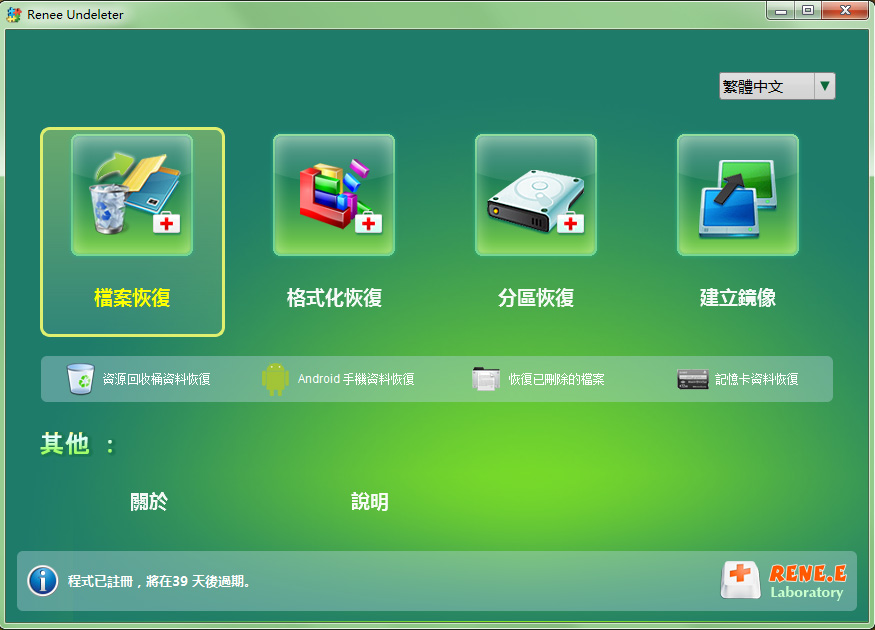
    第一步:打開軟體,選擇“檔案恢復”模式。

    主選單


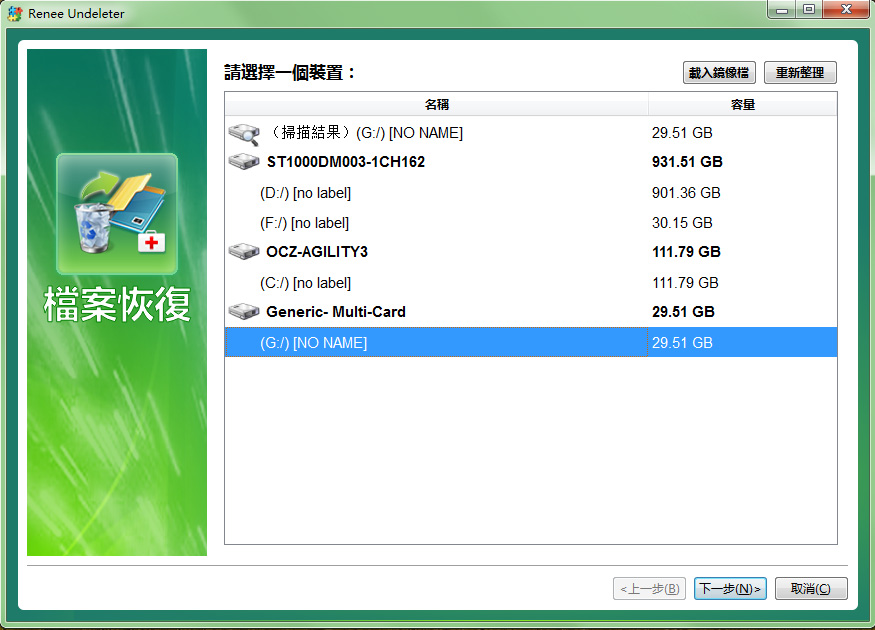
    第二歩:選擇要掃描的槽,即要救援資料所保存的位置。

    選擇硬碟


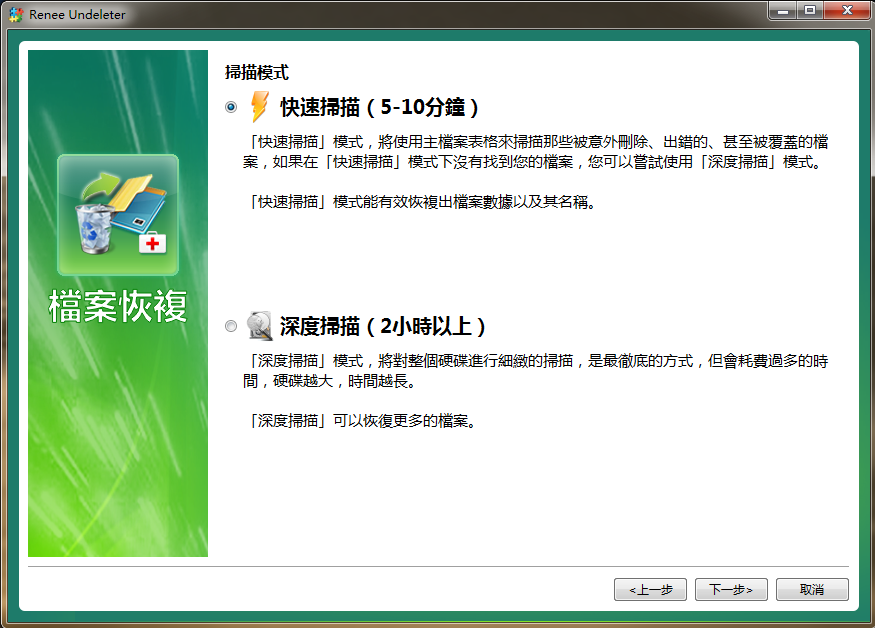
    第三步:選擇“快速掃描”,點擊“下一步”,進行掃描。

    選擇快速掃描方式


    ※注意:“檔案恢復-快速掃描”隻是掃描所選磁槽的剩餘空間裏前30GB。如果掃描後沒有找到想要的檔案,可以使用“檔案恢復-深度掃描”再次嘗試對磁槽剩餘空間的全面掃描,不過花的時間會更多。


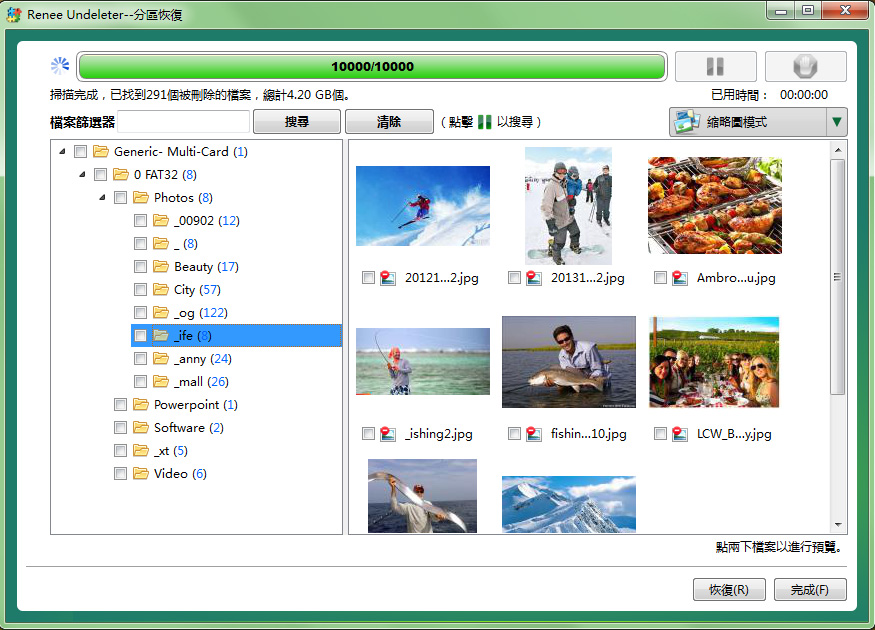
    第四歩:預覽掃描結果,救回資料。

    掃描并預覽


    ※注意:
    1.可以預覽的文件格式包括BMP、GIF、PNG、JPEG、JPG、TIF、DOC、DOCX、HTM、PDF、PPT、PPTX、RAR、XLS、XLSX、ZIP等。而且可以做到即時預覽,即掃描出來後就可預覽,不用全部掃描完後才預覽。
    2.為了防止資料覆蓋的發生,請不要把救回的文件放在丟失前所在的磁槽。例如,原本是把檔案放在D槽,那麼恢復後就不要再放回D槽,而要放回其他槽。


    完全、安全地救回檔案的小訣竅


    • 檔案丟失後絕對禁止事項
      1.不能往丟失檔案的槽內存入新檔案,因為這樣會發生資料覆蓋,損壞想要救援的檔案。也不要再使用此電腦,因為即使隻是瀏覽網頁,也會不斷生成緩存文件,很有可能會發生資料覆蓋。如果你現在正在使用電腦瀏覽此篇文章,那麼請馬上關掉電腦,從其他電腦或手機來閱覽。
      2.千萬不能進行Windows系統的chkdsk磁碟檢查。如果執行這個檢查,將會生成一些chk文件,也有可能導緻資料覆蓋。

    • 馬上使用檔案救援工具
      Renee Undeleter就是這樣一款安全,方便的資料救援軟體。有三種掃描模式,可以幫你快速安全地找回資料。


    下載Renee Undeleter(Windows)
    下載Renee Undeleter(Mac)
    檔案誤刪-方法3

    一般人刪除檔案的程序不外乎是將檔案丟到資源回收筒中,再將進行清理資源回收筒。然而,許多人都在清理完資源回收筒後,才發現自己重要的檔案被自己的手殘給刪掉了。而這時要救回重要檔案,除了去找「好人」外,其實你可以自力更生的!趕緊來試試Recuva這套檔案救援軟體吧!這套軟體可以讓您尋找回刪除的檔案,但前題是該檔案所儲存的磁區不能被覆寫。


    @圖片取自於「維基百科


    ◎◎軟體小檔案◎◎
    軟體名稱:Recuva Portable
    軟體版本:1.52.1086
    軟體介面:中文
    軟體性質:免費軟體
    支援系統:Windows
    WIN版下載:http://forum.jeasy.info/viewtopic.php?f=6&t=98
    SHA1驗證碼: 3a5e3af5fea30c67f958b968b7db4725df41f793
    官方網站:http://www.piriform.com/recuva


    Step 1.
    下載完此一軟體並解壓縮程式後,再按下 Recuva 資料夾中的「recuva.exe」即可。


    Step 2.
    打開Recuva,會出現「導引精靈」,請按〔下一步〕繼續。


    Step 3.
    選擇要搜尋的檔案類型後,再按〔下一步〕。


    Step 4.
    選擇要搜尋的位置後,再按〔下一步〕繼續。


    Step 5.
    最後,會問您是否啟用深層掃描。若啟用深層掃描,時間會非常地久,但是若刪除的資料是放在被重新格式化或是被重新分割的硬碟中,則有機會被救回。而選擇掃描型態後,按〔開始〕就會開始掃描了。


    Step 6.
    在掃描完磁碟後,可以先勾選要救回的檔案,以圖片檔案為例,若檔案是良好的,大多會是可以預覽的。


    Step 7.
    若是使用進階模式,那們綠色的圓圈都是檔案結構仍然完整的,一樣可以勾選檔案結構較完整的檔案來救回就有機會救回啦。


    總結:就個人的使用經驗來說,Recuva 的使用其實是非常簡單的,但這套救援軟體,只能供您做一些比較基本的救援,不能做一些比較專業的救援,而對於一般的使用者而言,基本的救援也就足夠了。但還是得提醒一下,時常備份重要檔案才是上策唷!


    資料來源:重灌狂人,海芋小站,Recuva
    小P我認為第一招救回誤刪檔案就非常好用摟~~~~~~~~~~~~~大家可以參考看看^^

    小3小P 發表在 痞客邦 留言(0) 人氣()

    先別管Windows 10了~~~你聽過什麼是"免費的最貴嗎??"
     
    微軟(Microsoft)1 日宣布 Windows 10 將於美東時間 7 月 29 日在全球 190
    個國家同步上市,符合資格的 Windows 7 或 Windows 8.1
    裝置均能免費升級。不過,該公司一直主打新系統的功能與特色,似乎忽略了提醒用戶升級的限制,以及前後版本的差異,用戶升級前應多加考慮。
    符合資格的 Windows 7 SP1、Windows 8.1 更新版和 Windows Phone 8.1 裝置享有免費升級至 Windows 10 的權利;免費升級將在 7 月 29 日正式發行後提供,時間為期 1 年。 Windows 10 系統需求 如果想要在 PC 或平板上升級至 Windows 10,必須符合以下規格條件:
  • 作業系統:確定您目前執行的是 Windows 7 SP1 或 Windows 8.1 更新版。
  • 處理器:1 GHz 或更快速的處理器,或者是採用 SoC。
  • RAM:1GB(32 位元)或 2GB(64 位元)。
  • 硬碟:16GB(32 位元)或 20GB(64 位元)。
  • 顯示卡:DirectX 9 或更新版本(包含 WDDM 1.0 驅動程式)。
  • 顯示器:1024×600。
  • 提供 Windows Phone 8.1 裝置的升級,又必須視 OEM 或電信業者而定;即使符合條件,功能的可用性也可能因裝置不同而有所差異。 其中叫人困擾的是,微軟改變了 Windows 10 的更新方式,改為自動下載並安裝。專業版和企業版還有選項能夠延遲更新,家用版將無從選擇,算是強迫升級,過去在 Windows 8 更新 Windows 8.1 時也有類似情況發生。 使用 Windows 10 特定功能的額外需求
  • 智慧型語音助理 Cortana 目前僅支援美國、英國、法國、德國、義大利、西班牙以及中國大陸這些國家的 Windows 10 版本。此外,語音辨識功能將會因裝置搭配的麥克風而異。
  • Windows Hello 需配備專門的紅外線發光照相機來辨識臉孔,或是虹膜檢測儀、指紋辨識感應器。
  • Continuum 功能在所有 Windows 10 版本都有提供,只要從重要訊息中心手動開啟「平板電腦模式」即可。具有 GPIO 指示器,或是筆記型電腦、平板電腦、變形平板都能設定自動進入平板電腦模式。
  • 限特定地區才能使用透過 Xbox Music 或 Xbox Video 所提供的音樂和視訊串流。
  • Windows 10 上消失的過時功能

  • 您擁有 Windows 7 家用進階版、Windows 7 專業版、Windows 7 旗艦版、Windows 8 專業版(含 Media
    Center)或 Windows 8.1 專業版(含 Media Center),並且要安裝 Windows 10,則原本 Windows Media Center 將會遭到移除。
  • 需要個別的播放軟體才能觀賞 DVD。
  • Windows 7 桌面小工具將會在安裝 Windows 10 的過程中遭到移除。
  • Windows 10 家用版用戶將自動擁有 Windows Update 的更新。

  • 建於 Windows 7 上的接龍、踩地雷和傷心小棧等遊戲,將會在升級 Windows 10 的過程中遭到移除;微軟已另外發行相似遊戲
    Microsoft Solitaire Collection 與 Microsoft Minesweeper,用戶可自行至 Windows
    市集免費下載。
  • 如果您有 USB 軟碟機,則需要從 Windows Update 或製造商官網下載最新的驅動程式。
  • 如果您的系統上已安裝 Windows Live 程式集,將會移除 OneDrive 應用程式,並以內建版本的 OneDrive 取代。
  • ▲ 微軟產品經理 Gabriel Aul 在個人 Twitter 帳號上,回應 Windows 10 需要個別的播放軟體才能觀賞 DVD 一事。
    Windows 10即日起開放更新 該留意什麼?
    根據微軟目前公布消息,Windows 10免費升級僅針對Windows 7、Windows
    8/8.1正式授權用戶提供,同時使用者必須從2015年7月29日起一年內完成下載更新,同時本身使用作業系統必須分別更新至Windows 7
    SP1或Windows 8.1之後版本,並且須確定是否將Windows更新服務關閉,一般而言都能順利透過Windows更新下載Windows
    10升級內容。
    針對初期將有龐大下載需求,可能造成伺服器系統大量負載情況,微軟表示將會按照批次、分量方式提供下載,因此初期將以參與Windows Insider
    Program測試用戶,以及先前註冊預約用戶優先提供更新。除此之外,配合各地區銷售通路也將由專人提供免費升級服務,透過USB隨身碟方式提供更新服
    務。
    使用者仍可選擇反悔降級、並無盜版升級就地合法情形
    而根據微軟方面說法,7月29日起將優先針對日前參與Windows Insider
    Program測試用戶下載更新,同時基於從今日起預期將有眾多人數透過手動或自動方式下載Windows
    10更新內容,以及系統漏洞檢查等因素,可能將造成整體下載所需時間拉長。另外,若使用者反悔升級至Windows
    10,亦可在更新後一個月內透過回溯流程降級成原本作業系統
    (微軟表示,在免費更新一年內均可重複此項流程,但超過一個月反悔期的話,使用者就必須透過重新安裝方式降級)。
    另外,透過Windows Insider Program安裝的測試預覽版本,並不會直接讓使用者原本使用盜版Windows直接轉為正版,僅只是讓使用者持續維持在測試預覽版本,同時使用者必須持續維持測試用戶身分,因此並不會有透過升級流程即可就地合法情形。
    Windows 7最低硬體需求即可運作、OEM廠商產品稍晚推出
    至於硬體需求部分,Windows
    10最低硬體需求分別為1GHz運作時脈處理器、1GB記憶體、16GB儲存容量,以及解析度為1024x600以上的顯示螢幕,另外使用者亦可額外選擇
    使用對應DirectX 9的顯示卡,意味符合Windows 7的硬體環境即可順利運作Windows 10。
    如同先前Windows 8產品均可由OEM廠商提供降級為Windows 7的服務,此次由各家OEM廠商推出的Windows
    10產品同樣提供相同服務。不過,根據各家廠商現行產品進度,除聯想、HP、Dell、宏碁等廠商可在7月底順利推出Windows
    10產品,多數OEM廠商仍須等到8月中旬前後才會陸續進駐市場。
    針對尚未取得正式授權Windows作業系統的新用戶,以及在免費升級期過後才計畫更新的使用者,微軟將準備在8月30日開放銷售零售版Windows 10,其中家用版建議售價為119.99美元,專業版則為199美元,至於台灣地區詳細售價仍須等待台灣微軟揭曉。
    更新:台灣微軟確定零售通路銷售的升級版本也將開放銷售,建議售價將比照先前Windows 8升級版售價,至於提供組裝電腦安裝的彩盒版建議售價則尚未公布,預計最快今年8月間揭曉。
    繁中版Cortana等服務仍在積極爭取、影音類服務仍考量版權問題
    針對從即日起陸續開放更多國家地區使用的Cortana數位助理服務,微軟也說明目前此項服務仍在持續推行階段,因此對應繁體中文化版本預期會安排在後續
    推出,但目前仍無法確定具體上線時程。至於針對更名為Groove
    Music的音樂服務,目前仍考量版權授權問題,暫時還無法在台灣地區推行,現階段也無法確定是否能在台灣市場提供服務。
    Windows 10-維基百科2014年9月30日,微軟在美國舊金山
    行會中亮相新一代Windows作業系統,並聲稱正式版將於2015年6月18日發行。隨後10月1日便為註冊Windows
    Insider會員計劃的使用者放出第一個技術預覽版Build
    9841,並提供鏡像下載。此版本支援5種語言,開始功能表回歸,加入任務視圖,主要為鍵鼠使用者最佳化。
    10月21日,Build 9860通過Windows 更新推播給Windows Insider會員使用者,沒有官方鏡像提供下載,此版本主要加入取得預覽版頻率快慢的設定和初始版的通知中心。
    11月13日,Build 9879通過Windows 更新推播給快速版Windows
    Insider會員使用者,並提供鏡像下載,但多數使用者安裝此版本後出現硬碟遺失等比較嚴重的問題。11月25日,重新修復的Build
    9879推播給慢速版Windows Insider會員使用者,此版本對Build
    9860做了一些最佳化和介面調整,是2014年最後一個公開技術預覽版。
    2015年1月21日,微軟在召開"Windows 10,The Next Chapter"的主題發行會上演示了Build
    9924。1月24日,Build 9926通過Windows 更新向所有Windows
    Insider使用者推播,同時提供鏡像下載,新的Build 9926包含正體中文的25種新語言介面,同時新增平板模式,Cortana語音助理(僅美國英語時可用)等新特性。
    2015年3月19日,Build 10041通過Windows 更新推播給快速版Windows Insider會員使用者,此版本添加了中文Cortana語音助理,恢復透明的工具列和開始功能表等新特性。3月25日,Build 10041推播給慢速版使用者,慢速版加入了3個修補程式,修復了一些問題,並提供鏡像下載。
    2015年3月31日,Build 10049通過Windows 更新推播給快速版Windows Insider會員使用者,此版本終於添加了翹首以盼的Project Spartan,但該版本沒有官方鏡像下載。
    2015年4月23日,Build 10061通過Windows 更新推播給快速版Windows
    Insider會員使用者,主要增加了全新的信件和日曆通用應用,採用全新的暗黑風格主題,平板模式升級,取消創建多個虛擬桌面數量限制,資源回收筒以及
    任務預覽模式圖標更新等,該版本同樣沒有官方鏡像下載。
    Insider Preview
    Insider Preview更加接近RTM。 2015年4月29日,在微軟Build 2015開發者大會結束後不久,Build
    10074通過Windows 更新推播給所有Windows Insider會員使用者,同時提供鏡像下載。 為感謝370萬Windows
    Insider會員使用者對Windows 10的不斷改進反饋,Build 10074由Technical
    Preview(技術預覽版)改為Insider Preview(中文名可能為會員預覽版)。 2015年7月15日,發布最後一個預覽版Build
    10240,各網站推測這極可能是RTM版。[6]
    公開洩漏版
    2014年9月8日,Build 9834洩漏,該版本是最早被洩漏截圖的一個版本,內建Remind Me套用,也包括隱藏的MtcUvc套用等,開始功能表內發現Spartan程式但只有捷徑。
    2014年12月,有兩個非微軟官方推播的洩漏版本,即Build 9888和Build 9901。其中Build
    9888標誌著Windows 10的內核將由NT 6.4變為NT 10.0(但其實Build 9884才是第一個內核為NT
    10.0的Windows 10),而Build 9901加入了原始的Cortana語音助理(僅限美國英語版)。
    2015年4月5日,Build 10051洩漏,為官方版Build 10049添加了一些新功能,還包括全新"信件"與"行事曆"套用以及貫穿於整個系統中細微改進。
    4月11日,Build 10056洩漏,此版本將「個人化」整合到新版設定當中,最佳化平板模式,正式啟用新版工具列行事曆視窗等新特性。
    行動裝置
    預覽版
    相對於電腦版頻繁的推播速度而言,適用於行動裝置(以手機為主)的Windows 10推播則相對緩慢和謹慎,需要在手機上安裝Windows Insider的應用程式且進行正確設定才可以收到推播。
    2015年2月13日,微軟推播首個手機預覽版9941.12498,該版本僅支援Lumia 630、635、636、638、735和830這六部Windows Phone 8.1手機。從一些評測來看,該版本僅加入一些通用程式(如設定、相片、小算盤等)。
    2015年4月11日,微軟推播第二個手機預覽版10.0.12534.56(Build 10051),該版本支援更多機型(除Lumia
    930和Lumia Icon外),相比Build
    9941加入更多改進,通知中心可展開控制全部快捷操作,預設字型變為微軟正黑體,加入了更多通用程式取代舊版程式。該版本存在一些Bug和缺陷,如部份
    舊版諾基亞元件(概覽、裝置管理器)更新後不能啟動,一些系統程式(如Xbox Music、Xbox Video、Xbox
    Games、OneDrive
    等)在市集的安裝及更新日期顯示為1601年1月1日,而導致這些套用若安裝更新版本則必須解除安裝後重新安裝,但由於此些程式已在系統中預載,而無法解
    除安裝,也就無法更新。
    2015年4月22日,微軟推播第三個手機預覽版10.0.12534.59(Build
    10052),該版本主要在56版本上修復了一些小問題,飛航模式支援啟動,可關閉資料流量開關,修復了無法為其他語言下載鍵盤的
    Bug,修復了某些裝置相機套用取景器顯示錯誤的 Bug,並且在系統流暢操作性提升。

    小3小P 發表在 痞客邦 留言(0) 人氣()


    我為什麼要買一個好用的機車手機架、車用手機架呢?
    (因為...)
    現在生活都離不開智慧型手機了,更何況是騎機車或是開車車,導航軟體漸漸普及到大家的智慧型手機當中,也因為這樣的應用,車用手機架成為了大多數開車族急迫的需求。在茫茫的導航、衛星導航、機車手機架、車用手機架、行車記錄器、機車導航架、導航 推薦、車用mp3、手機座、usb車充、汽車導航、平板架...產品中,該如何挑選呢?最好都能滿足不同的使用者不論是在汽車、機踏車、辦公、家用、戶外等,都能將商品交互配搭,體貼您的行動生活。但一個適合自己的好機車手機架、車用手機架,並非這麼容易就能挑選出來!
    機車手機架推薦大公開!

    小3小P 發表在 痞客邦 留言(2) 人氣()

    酸酸:「就跟你說11.5張小朋友就能買到的Apple Watch哪裡貴呢?」XD

    Apple Watch登台,僅10家門市開賣,吸引不少果粉排 隊,隊伍中還有就讀六年級的小學生,由爸爸陪同來排 隊,年僅12歲的他說,最想使用Apple Watch記錄步數 ,「身邊也有同學在用Apple Watch」。 中央社記者江明晏攝 104年6月26日
    (中央社記者江明晏台北26日電)Apple Watch登台,僅10家門市開賣,吸引不少果粉排隊,隊伍中還有就讀六年級的小學生,由爸爸陪同來排隊,年僅12歲的他說,最想使用Apple Watch記錄步數,「身邊也有同學在用Apple Watch」。

    小3小P 發表在 痞客邦 留言(0) 人氣()

    手機推薦,智慧手機推薦

    好想贏韓國,就靠這款5.5吋手機了XD最近周為朋友有許多人才剛換新手機,但最近看到自己同事拿著新買的iPhone 6,害我心裡又蠢蠢欲動,很想再換手機,雖然家人勸我不要亂花錢,但我就是控制不住買啊~~~~~~這要怎解呢?還是說有其他CP值闢美iPhone 6手機的超好用手機呢?能否推薦一款手機呢?(下面這款手機您可以參考看看)(↑點我看更多↓)
    【實用手機推薦】GPLUS GH989(3G版) 單卡雙螢幕摺疊老人機(耐操耐摔!)
    超大撥號按鍵、超大音量、大字體顯示
    FM調頻播放(不需耳機)、無照相機功能
    支援20組來電黑名單、自動通話限時功能
    SOS求救鍵,高分貝呼叫鈴聲
    支援高亮度LED(手電筒)照明燈、藍芽傳輸

    小3小P 發表在 痞客邦 留言(0) 人氣()


    炎炎夏天幾乎每天都是36度,這誰受得了啊~~~~朋友最近穿了一款XX牌的網布透氣鞋,表示穿起來極為舒適透氣啊~~~~~讓小P我也想敗一雙網布透氣運動鞋給自己和女友當作七夕情人節禮物啦~~~~~~大家可以參考看看瞜^^


    夏日透氣款-男女款任選


    非買不可的理由

    ★ 輕盈舒適,時尚潮流
    ★ 鞋面均勻,密實車縫
    ★ 透氣不易變形


    原產地

    Made in China


    時尚情侶網布透氣運動鞋
    夏日透氣款-男女款任選


    商品規格

    顏色:

    女款:嫩綠/水藍/橘色/深藍/灰色/寶藍/酒紅/黑色

    尺寸:35-40

    男款:灰色/寶藍/酒紅/黑色 

    尺寸:40-44


    網布透氣運動鞋真的很讚~~~不管是自穿還是送給女友當作七夕情人節禮物,夏天出遊一定要注意適時的補充水分唷~~~~~


    夏日透氣款-男女款任選


    小3小P 發表在 痞客邦 留言(0) 人氣()

    Blog Stats
    ⚠️

    成人內容提醒

    本部落格內容僅限年滿十八歲者瀏覽。
    若您未滿十八歲,請立即離開。

    已滿十八歲者,亦請勿將內容提供給未成年人士。